高姆蓝牙测温枪/物联网测温枪 使用说明
高姆蓝牙测温枪使用说明
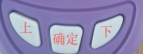
测温枪按钮说明:
左键:上
中间:确定键
右键:下(上下键可查看测温历史数据)
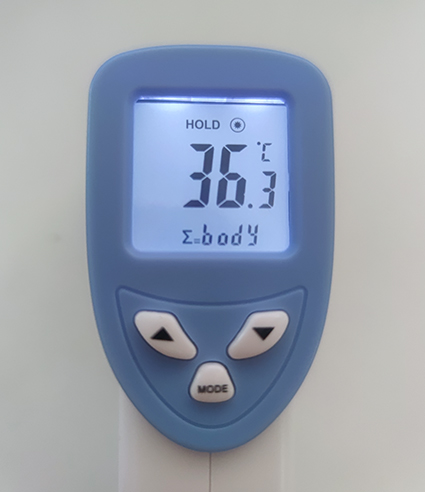
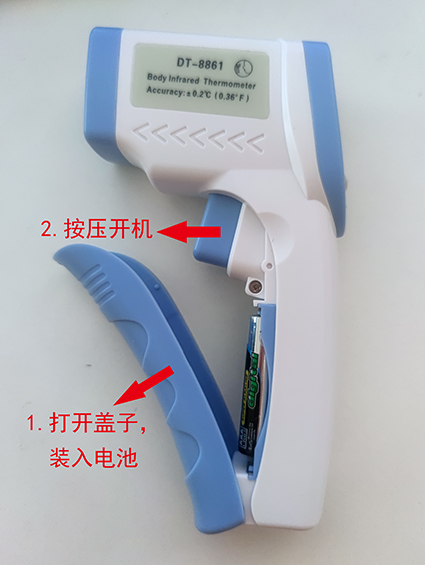
一、购买我们公司的BLE额温枪,打开盖子装入电池,并按压开机
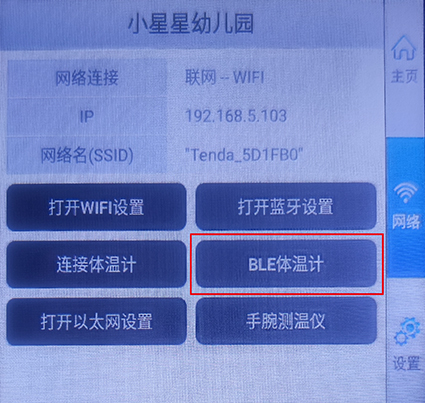
二、考勤机上点击“系统”--“在线升级程序”,将系统更新至最新版本,更新完毕后点击“网络”--“BLE体温枪
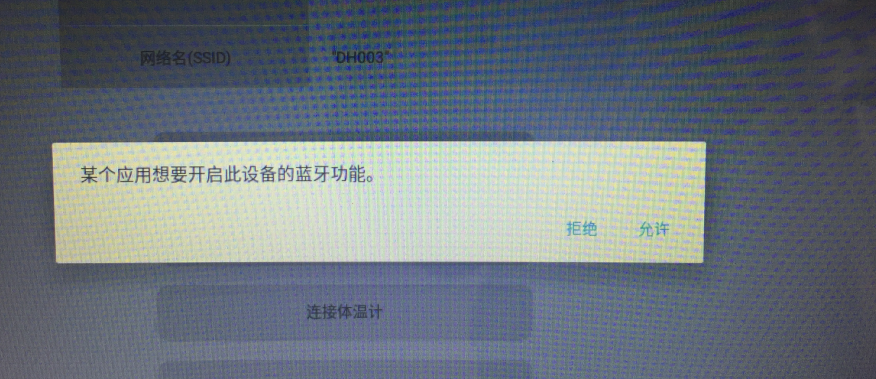
三、如果蓝牙未开启状态会提示开启蓝牙,点击“允许”即可:
四、在弹出的菜单中,选择“DH002”如果设备名无法刷新出来,建议重启考勤机,或者把体温枪电池扣掉1个重新装回去再点击。
五、返回主页等待连接。当右下角的温度计图标显示时,说明已经连接上了。
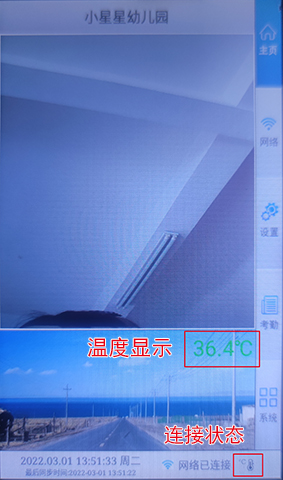
六、设置成功,返回主页进行体温检测。
物联网额温枪使用说明
测温枪按钮说明:
左键:上
中间:确定键
右键:下
菜单页1选项
1“连接” 用于选择是连接wifi还是蓝牙
2“读卡” 开启后测温必须刷卡才会发送数据,关闭后测温就发送数据
3“部位” 测额头或手臂
4“手电筒” 手电筒功能开关
5“连续测温” 开启后自动连续测温
菜单页2选项
6“额温补偿” 如果“部位”选择额,则测温后会加入这个补偿值
7“手温补偿” 如果“部位”选择手,则测温后会加入这个补偿值
8“告警和序号” 设置告警阀值,当测得的温度大于等于这个值,蜂鸣器会响三声
9“配网” 第一次连接wifi时用
10“退出” 退出菜单,返回测温页
11非菜单界面,按“下键”打开手电筒。
配合刷卡机使用(手腕测温模式)
步骤1.将测温仪连接USB口供电(连接手机充电头、充电宝都可以),并按中间“确定”按钮,打开菜单,做如下设置:
连接:蓝牙
连续测温:开
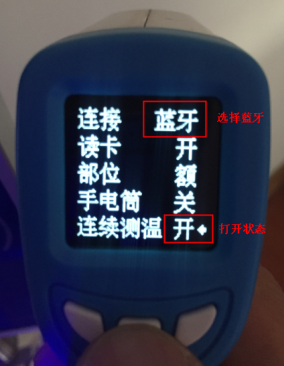
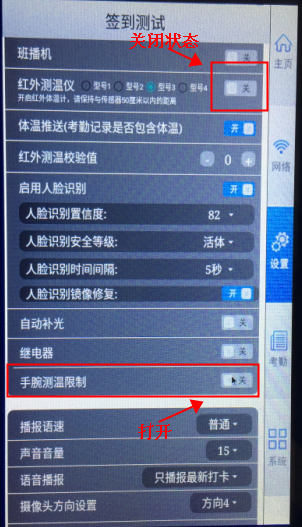
步骤2.操作刷卡机,将红外测温仪功能关闭,打开手腕测温限制功能(如没有此选项,请点击“系统”--“在线更新程序”进行系统版本升级)。如下图:
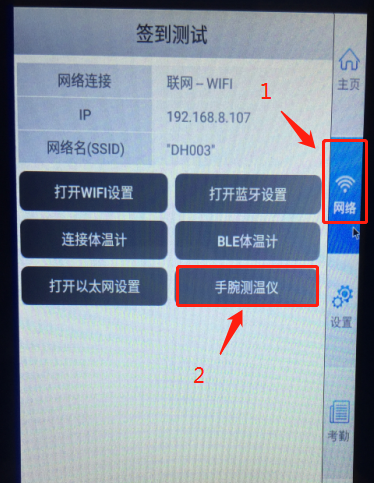
步骤3.点击“网络菜单”再点击“手腕测温仪”如下图:
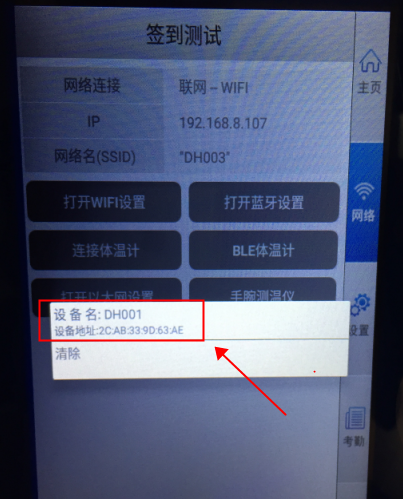
步骤4.在弹出的选项中选择“DH001”如下图:
步骤5.点击右侧的“主页菜单”返回主页,右下角会显示温度计及温度值则连接正常。

注意:体温枪检测的温度显示只会在签到机上显示大约10秒,消失后需要重新量体温。请在10秒内进行刷卡或者人脸识别,才会推送体温。
如果体温枪数据与主页显示的体温不一致,请检查设置菜单中的“红外测温校验值”设置成0