签到帮手(小程序)--如何创建班级、添加人员
2025-12-01 17:28:10
admin
710
管理端(手机小程序)--创建班级\添加人员
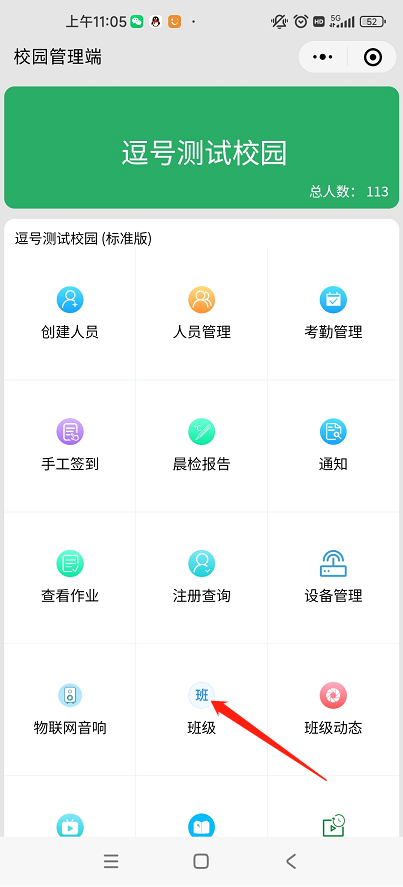
1、选择“班级”
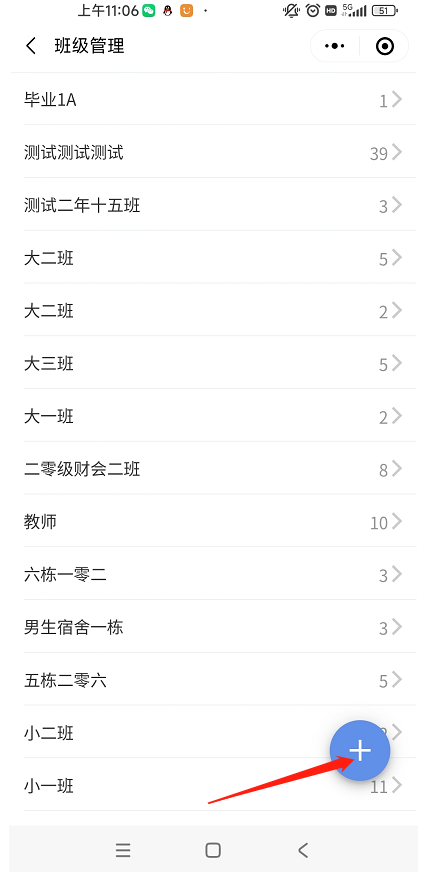
2、选择“+”,创建班级,密码可设置也可不设置

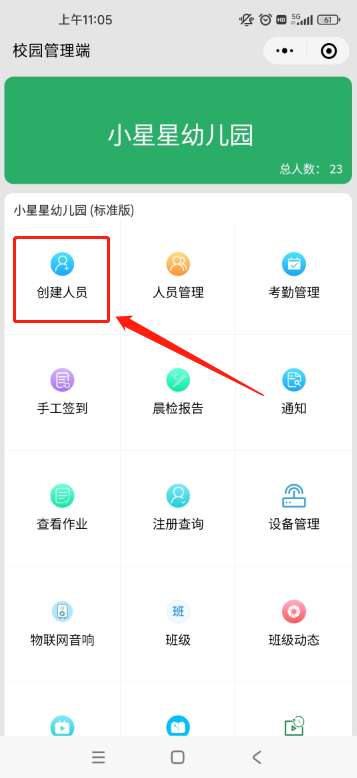
3、点击“创建人员”如下图所示
4、输入人员信息后点保存(必须先保存,后面才能“添加考勤卡”及“添加家长”);
5、点击”添加考勤卡“如下图,填入卡背面上的卡号;
6、“添加家长”输入关联家长的姓名与手机号,点击“提交”;
7、“签到机显示照片”录入学生照片,家长刷卡时,此照片展示在屏幕上。
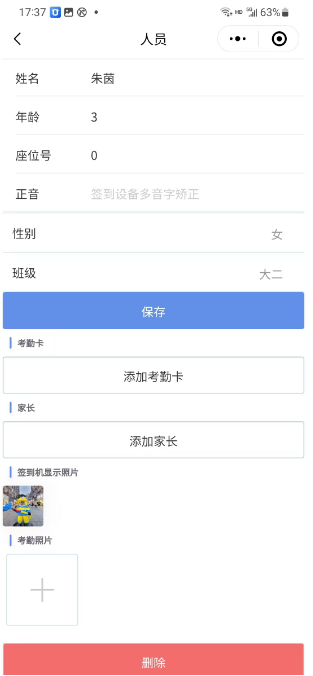
请确保手机号真实有效,否则联系人无法接收到信息推送。
删除按钮将删除整个学生信息,请慎用。
到此步位置,学生简单信息已经建立完成,如有需要可
电脑管理端--创建班级\添加人员
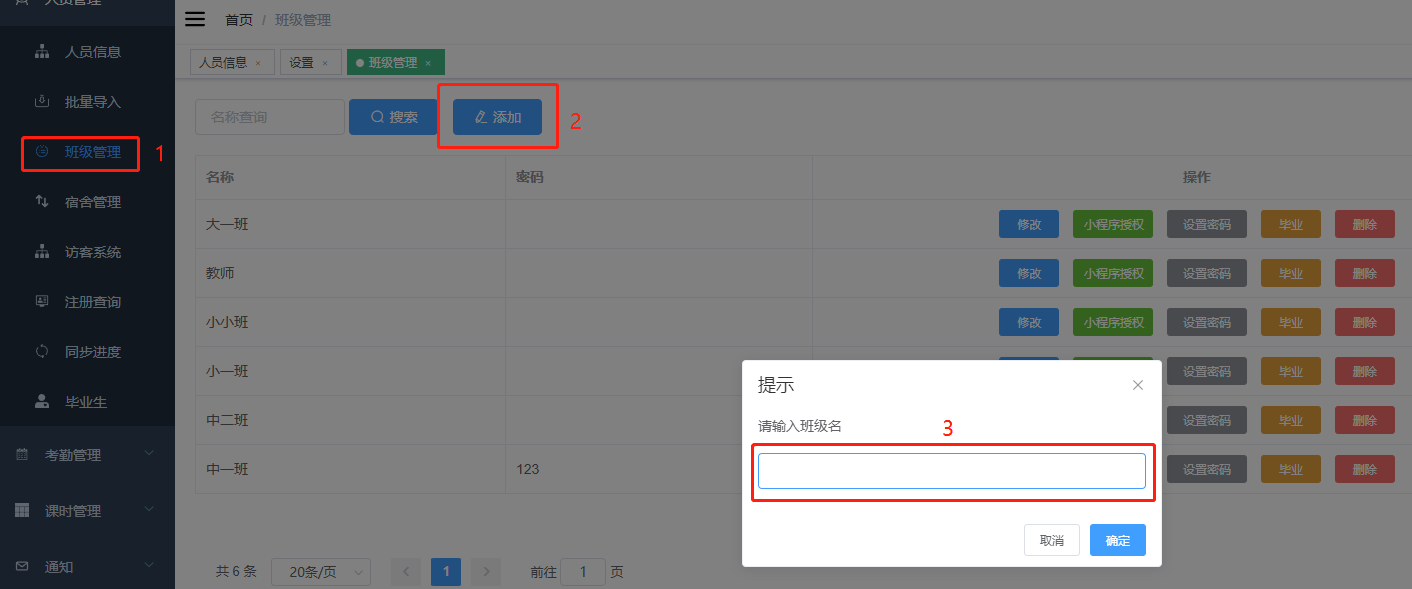
1、创建班级:人员管理--班级管理--添加,输入班级名
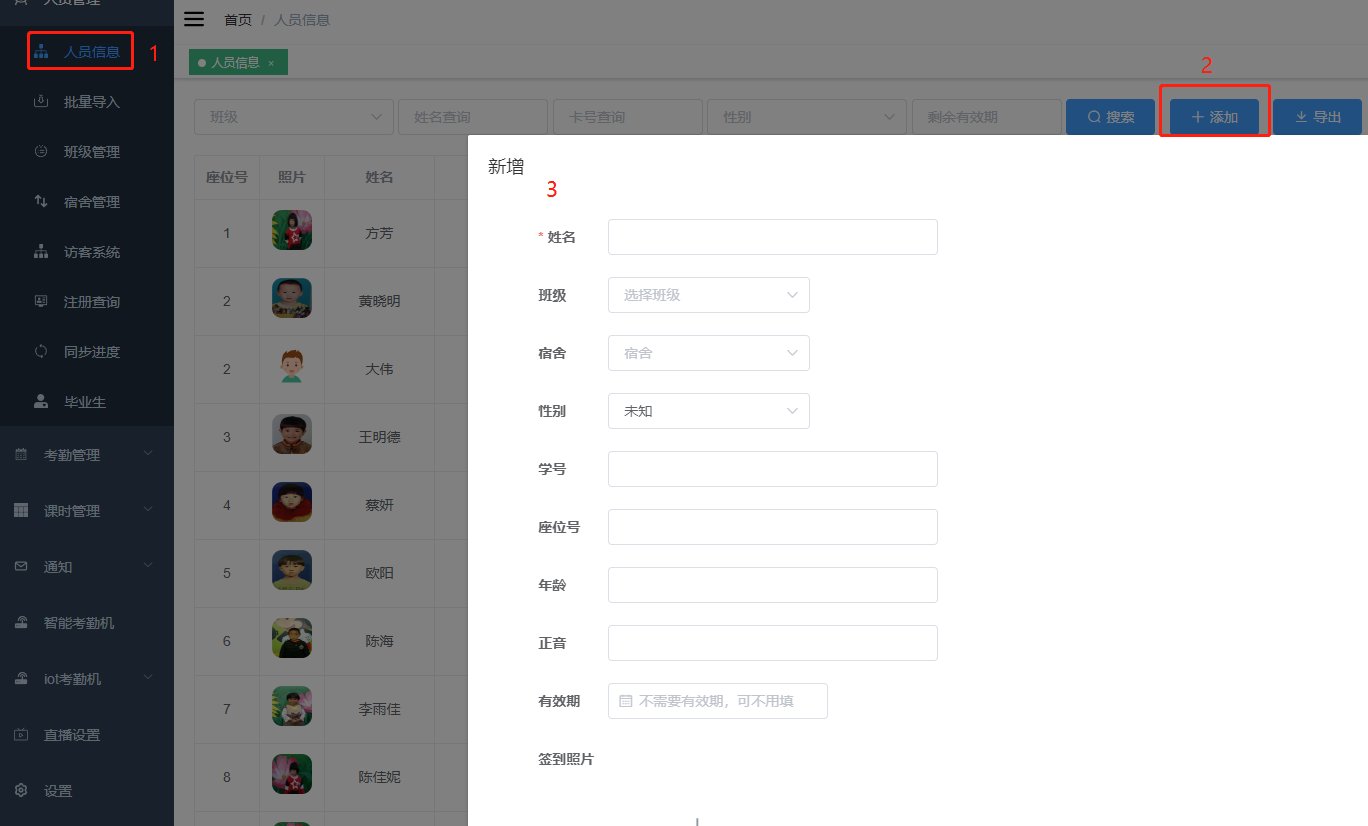
2、创建人员:人员信息--添加,输入学生信息
教师端--添加本班人员
点击"创建人员",直接按里面指示录入人员信息
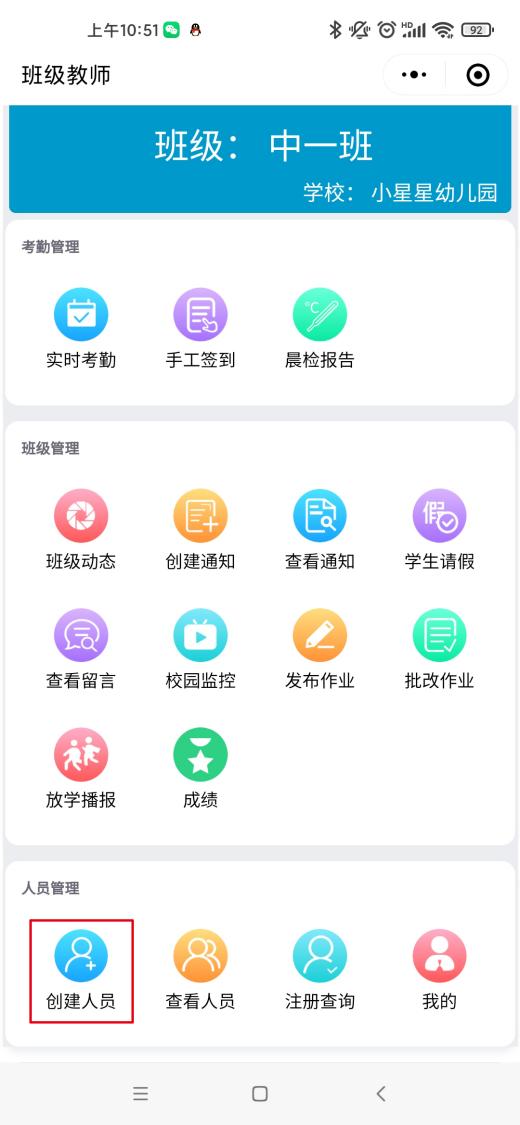
教师端只能管理自己的班级,所以只能添加自己班级的人员,不存在创建分组的情况。