IE管理端--教工考勤设置及管理
2025-12-01 16:37:19
admin
144
IE管理端--教工考勤设置及管理
一.教师考勤设置:
教师考勤的方法跟学生的考勤方法是一样的,如何设置教师考勤呢?这里以电脑端为例,手机端方法跟创建学生一致。
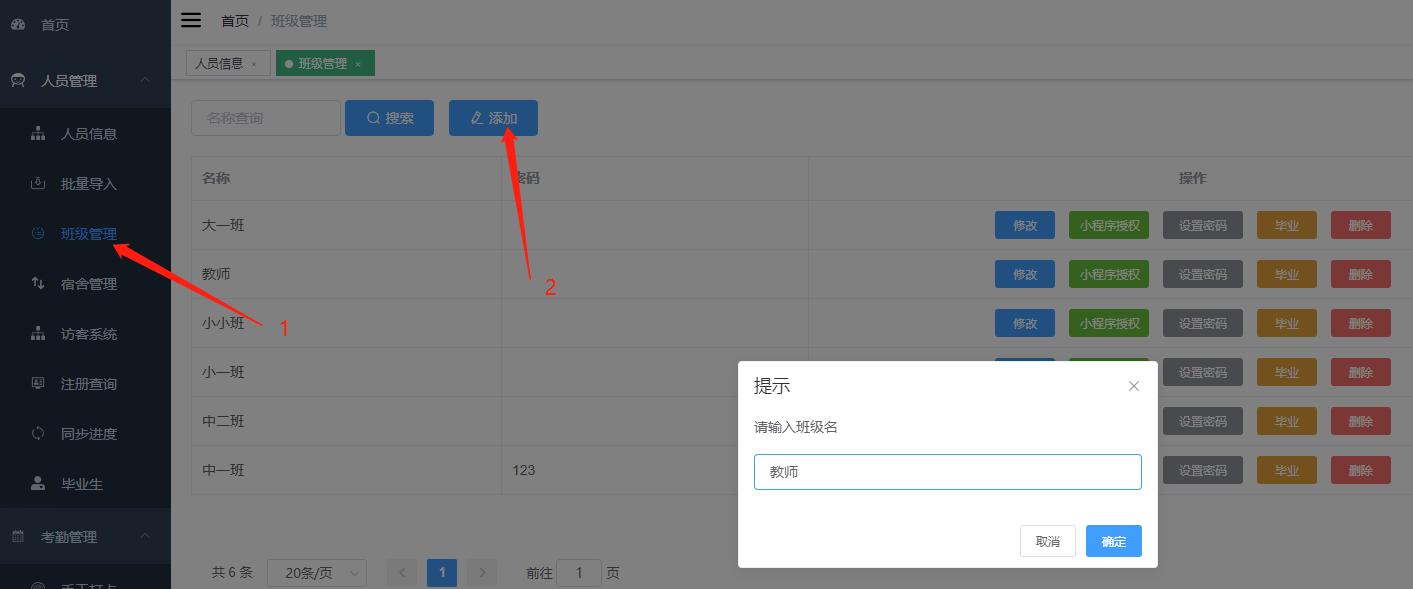
1.添加分类:登陆电脑后台,依次点击“人员管理”--“班级管理”--“添加”,建立“教师”班级
2.创建教师:
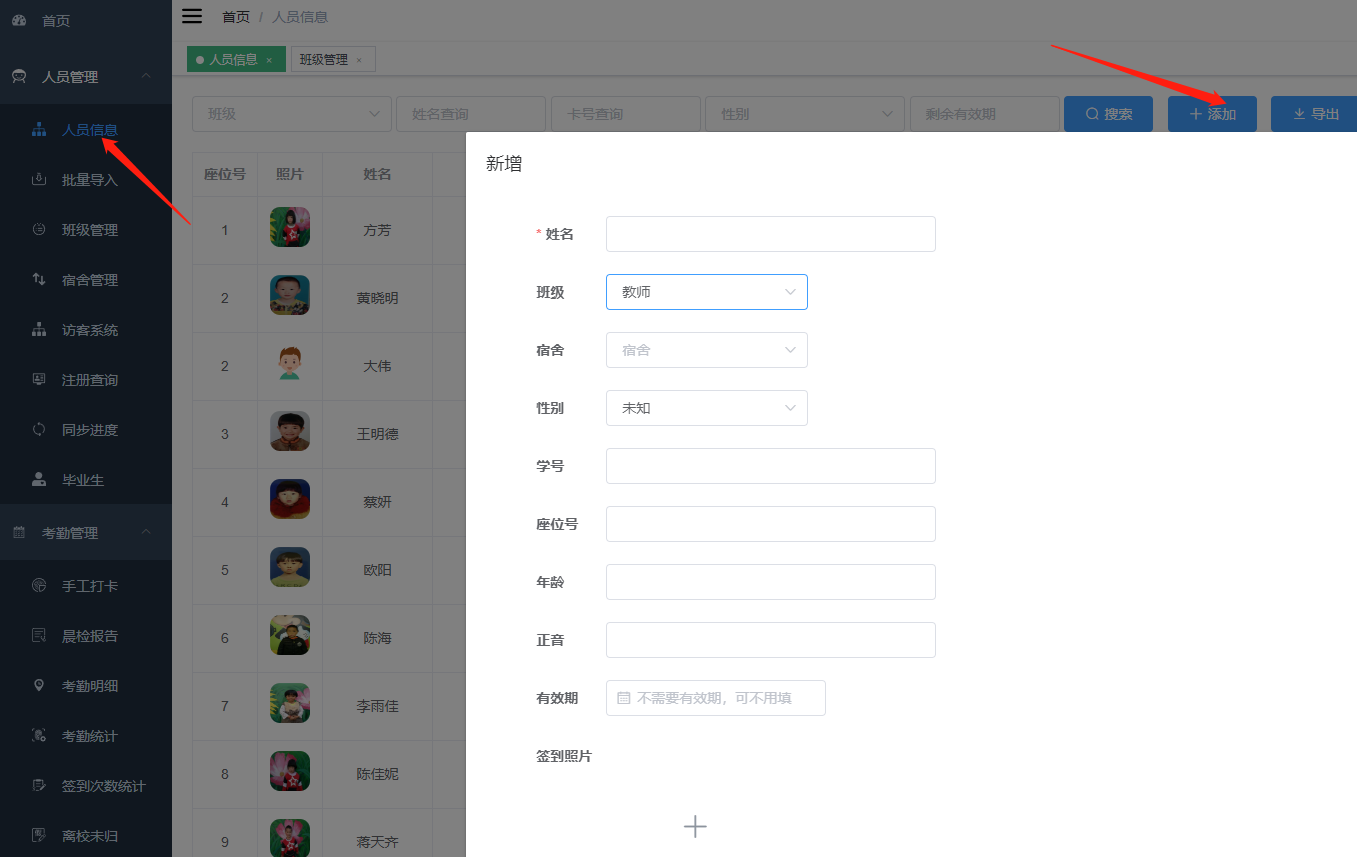
依次点击“人员管理”--“人员信息”--“添加”,在弹出的输入框中,输入教师资料即可创建成功。
3.录入教师卡号或人脸识别:
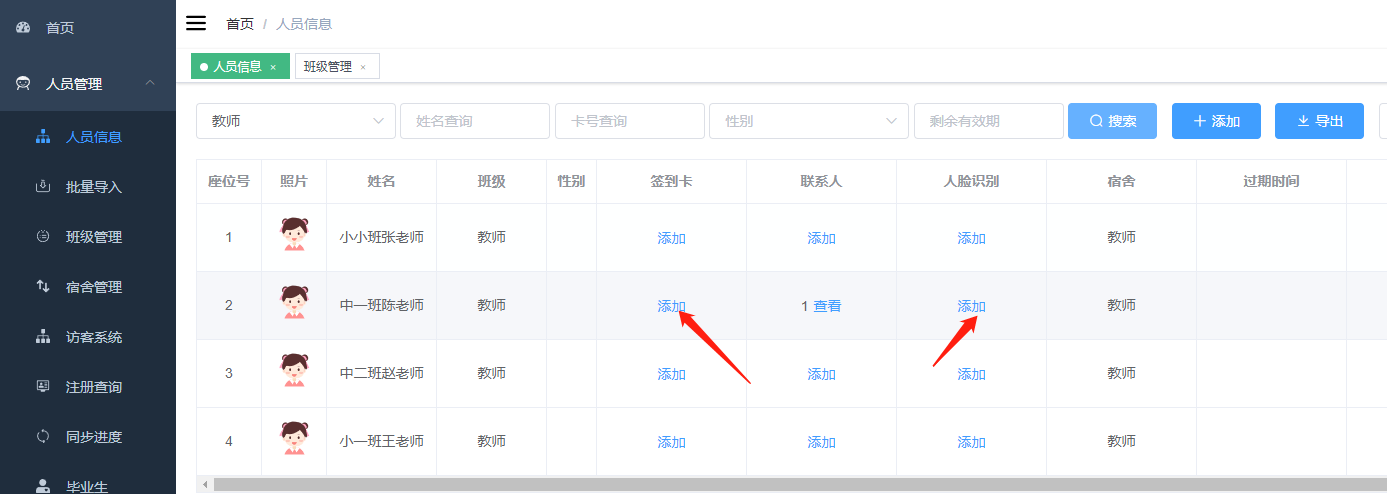
人脸识别照片请在手机端录入效果好。电脑导入影响人脸识别效果。
二.教工考勤统计:
请参考签到统计说明可根据实际情况在电脑浏览器对教师进行排班
三.教工考勤管理:
(1).教师考勤管理(人力部门管理教师考勤)
步骤
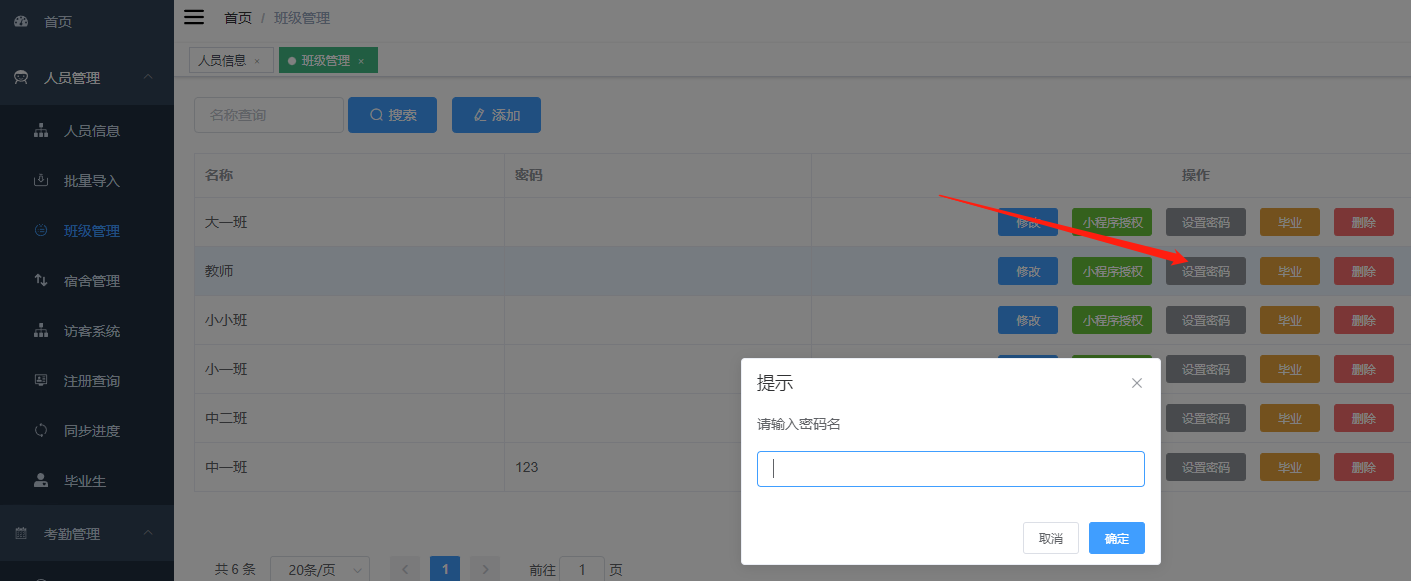
登录后依次点击“人员管理”--“班级管理”--“设置密码”进行密码设置如下图:
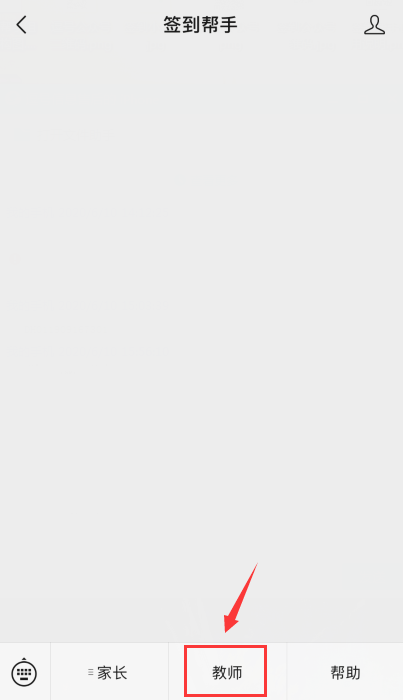
打开微信扫一扫功能,扫描下图公众号二维码并关注。

进入公众号后,点击“教师”
扫描下面二维码也可以直接进入教师端(建议保存)

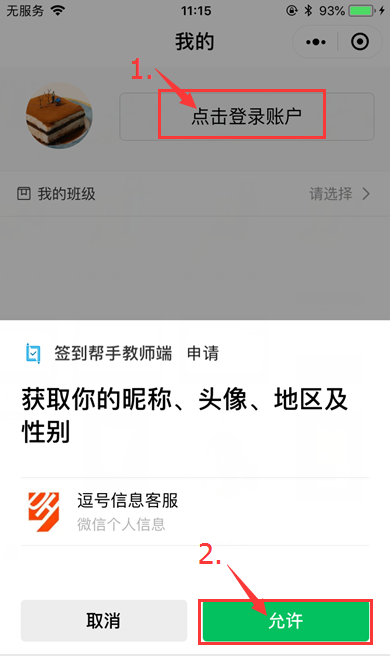
在进入页面后点击“点击登录账户”按钮获取微信权限,再点击“允许”按钮,如下图:
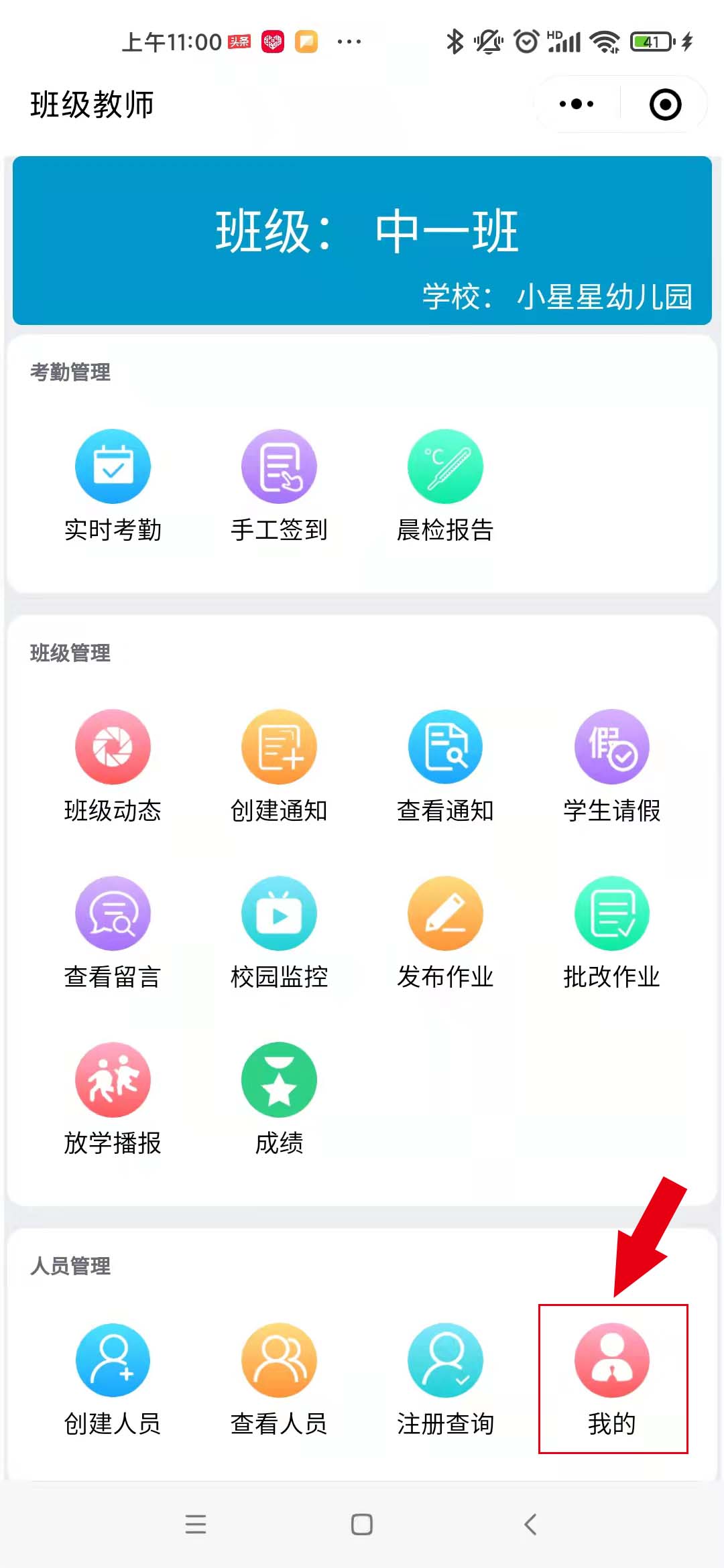
进入系统后,点击“我的”:
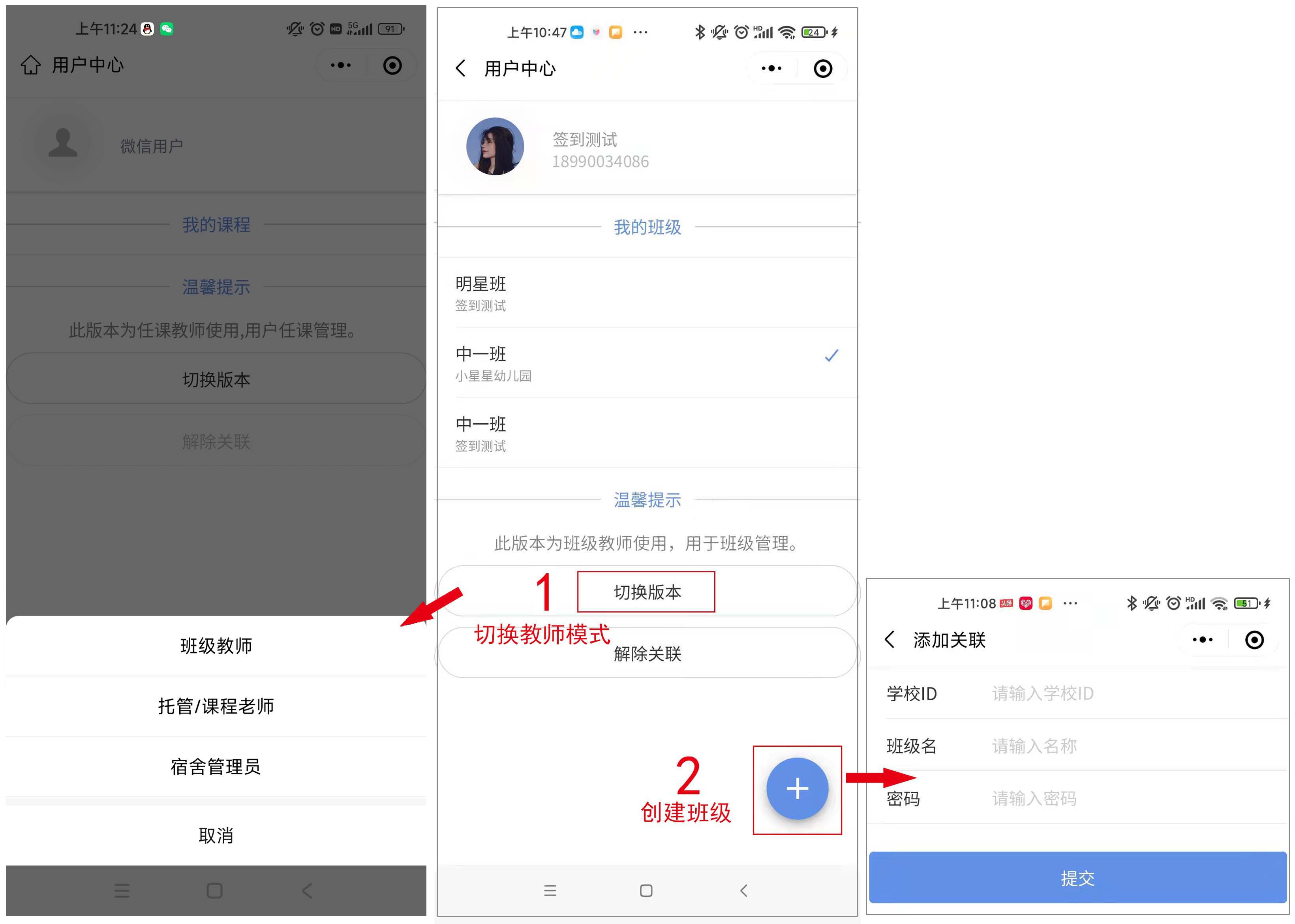
(1)点击“切换版本”,可选择“班级教师”或“托管/课程老师”
(2)点击“+“,创建班级,在对话框中输入组织ID,课程名称,跟刚才设置的密码。点击提交即可!