托管(午托晚托)使用说明
2025-12-01 17:20:46
admin
171
用于托管机构查看“午托”“晚托”时间段内人员打卡情况
一、IE管理端创建课程:
1. 选择“课时管理”——“课程维护”,添加:午托或晚托

2. 设置打卡时间段
例如:午托,时间设置为每周一至周五的11:00——14:00,如下图设置:
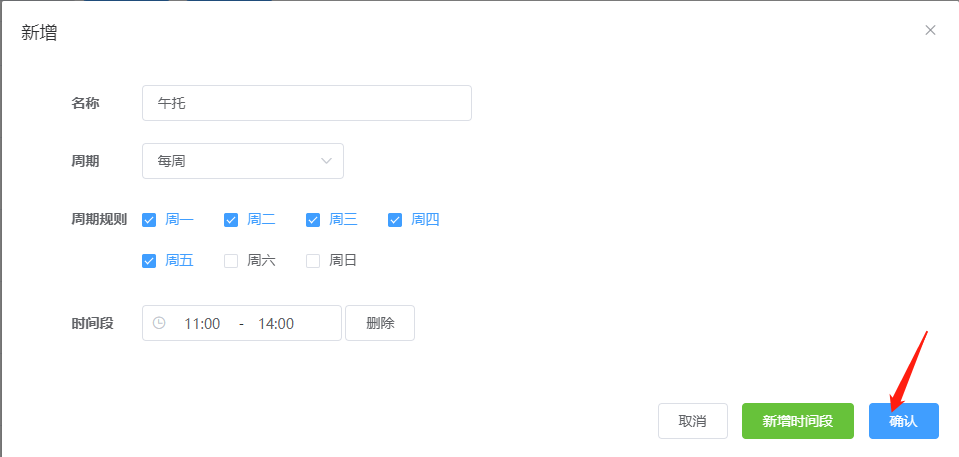
设置完点确认
晚托,时间设置为每周一至周五的16:30——18:30,如下图设置:
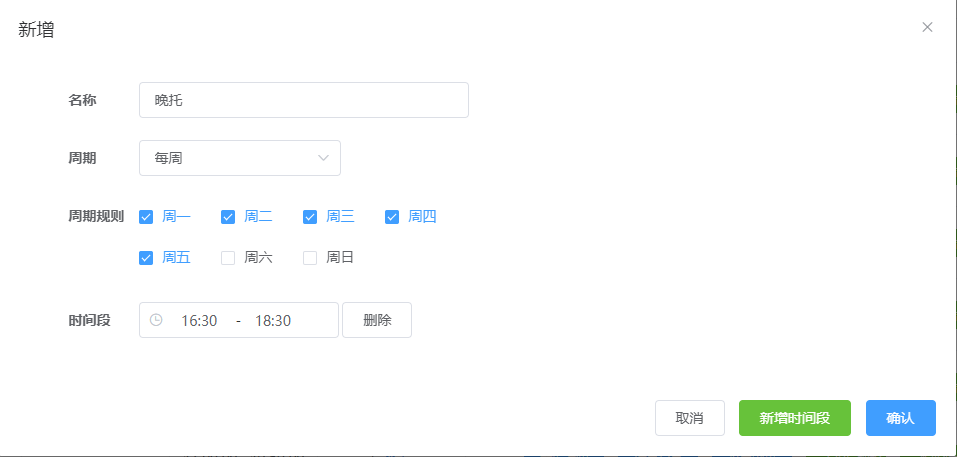
3. 设置密码

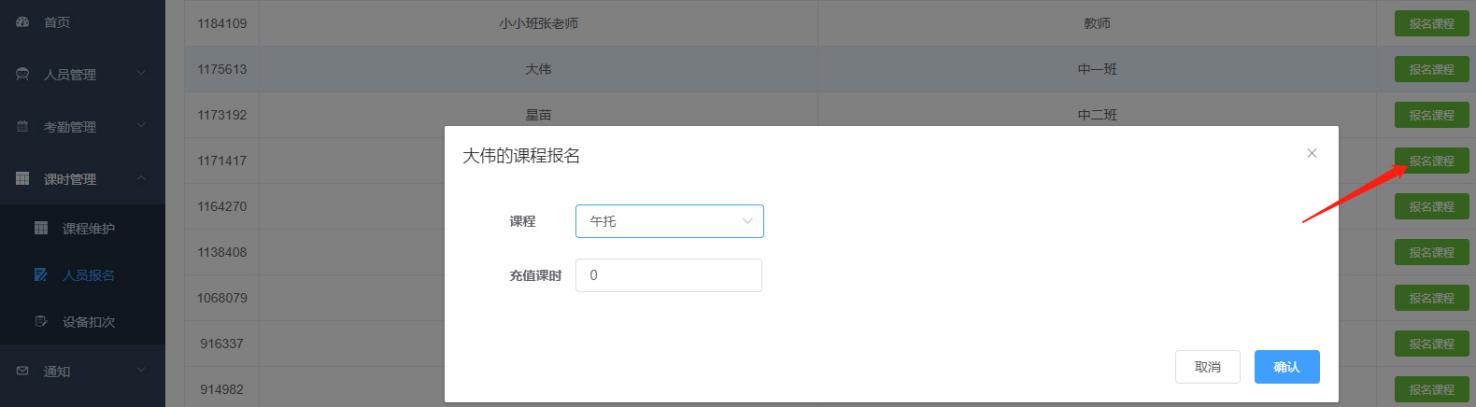
二、IE管理端人员报名:选择“课时管理”——“人员报名”,报名课程:午托或晚托(学生午托/晚托都要参加的情况下,在报名课程里,午托/晚托两个课程都需报名)
比如:大伟是午托,则报名午托,
黄晓明是全托,需要午托晚托都报名。
三、教师手机扫码登录
1.教师手机微信扫二维码关注公众号进入教师端

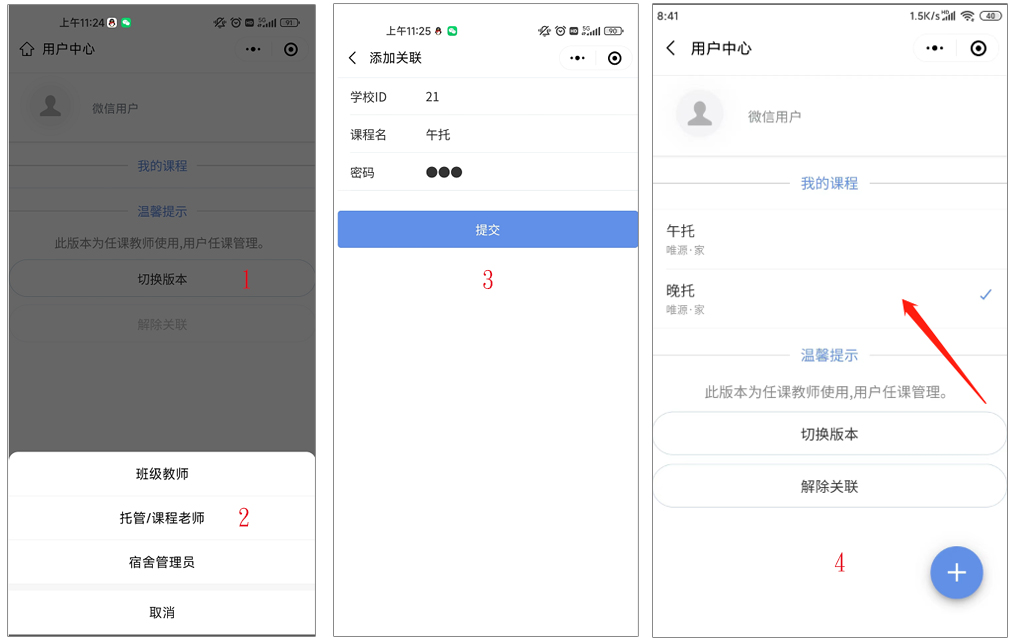
2. 先点击“切换版本”,切换到“托管/课程老师”,再选择“+”,输入课程名及密码
管理多个课程:在分别添加课程后,点击右下角“我的”--“我的班级”可以切换其他的课程进行查看
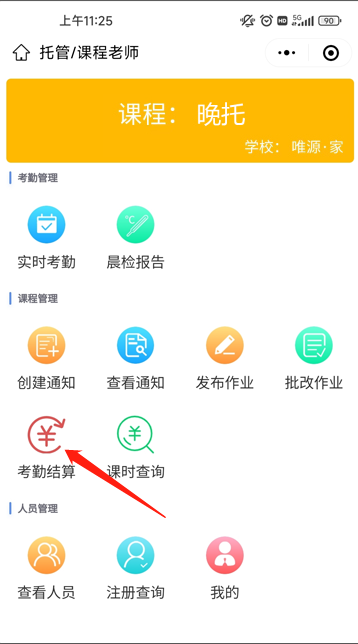
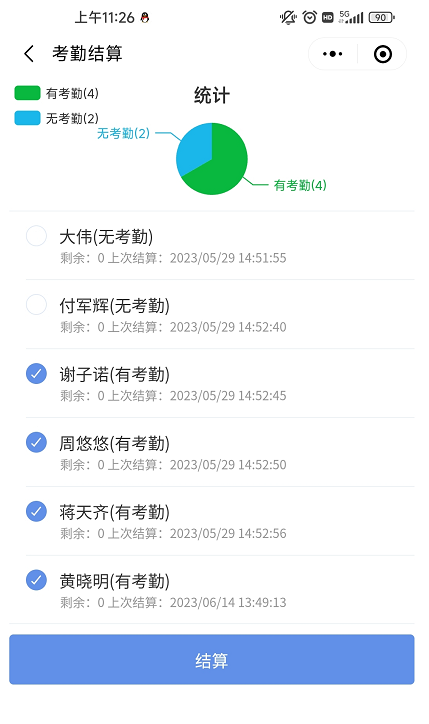
四、查看考勤记录:选择“考勤结算”,即可查看